
Ubuntu22 OpenClaw miniMax 部署多智能体
需求
需要 AI 帮写小说,但是目前传统AI只会生成,不会检查,并且记忆不持久。如果有一个AI,能够帮你写,帮你检查,并且能够有记忆的持续写会怎么样?
搭建环境
基于 Ubuntu22 系统,安装 OpenClaw,使用 MiniMax API 作为 AI 模型,通过飞书机器人进行任务传达。
Ubuntu22 系统搭建
省略..
OpenClaw 安装
Linux 系统一键部署命令:
OpenClaw 初始化配置
使用键盘方向键选择,回车键确认Yes
同意风险说明。

选择安装方式,这里我们选择“QuicStart”快速入门
模型选择 MiniMax 。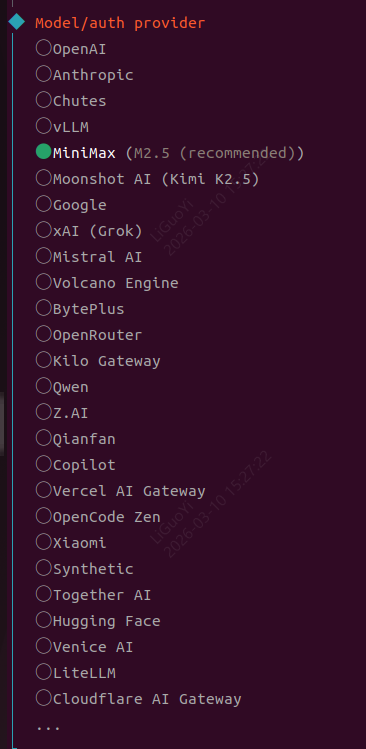
AI 授权选择带 CN。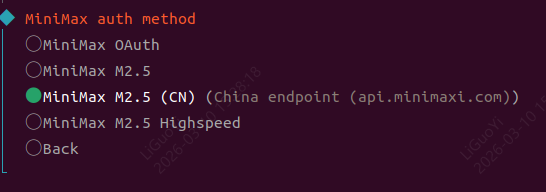
现在输入 MiniMax API key。
MiniMax API 购买
去官网注册登录 API开发平台: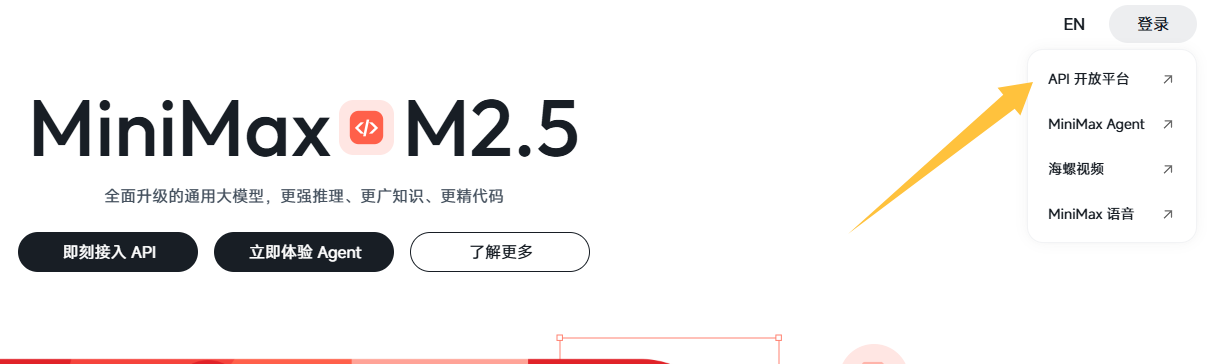
充值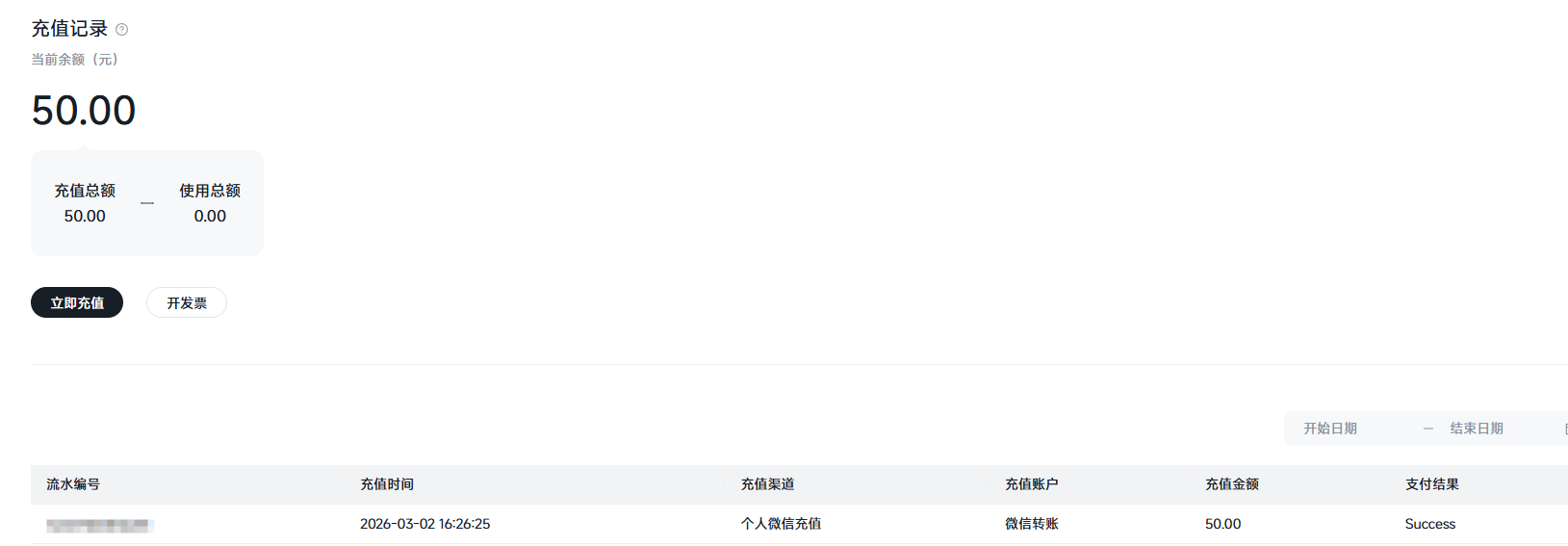
开通密钥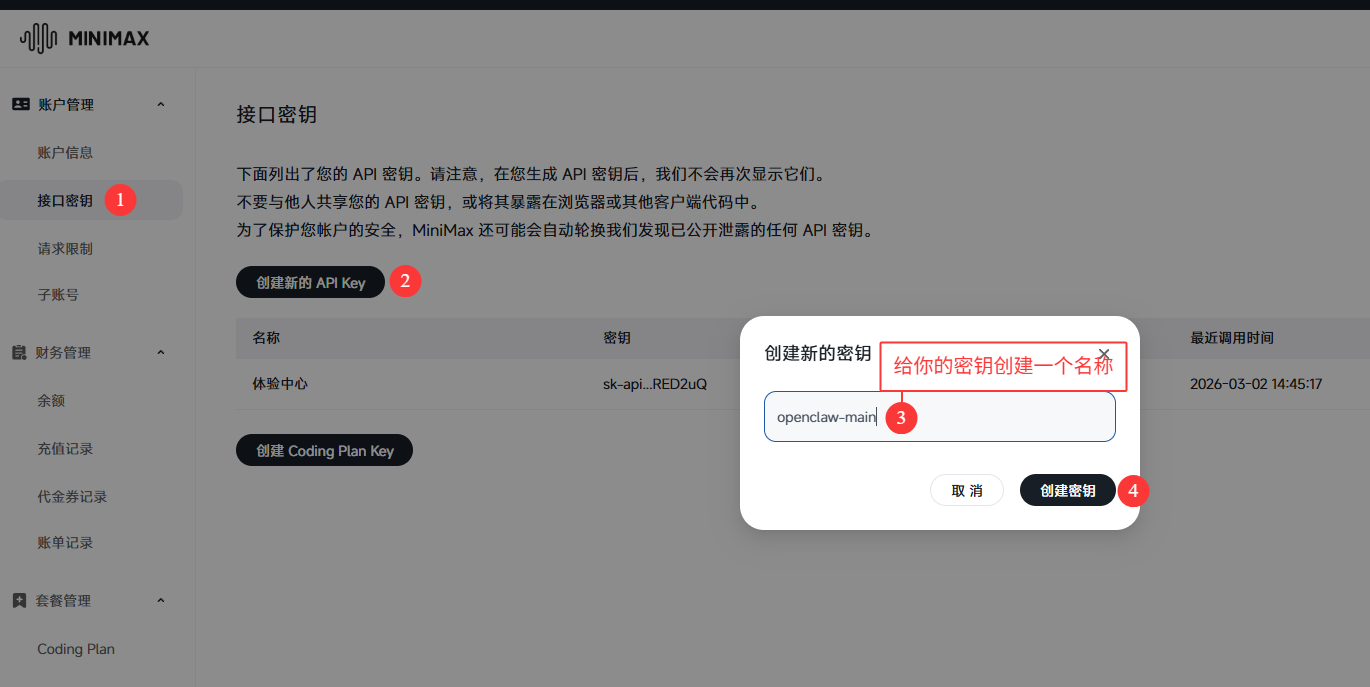
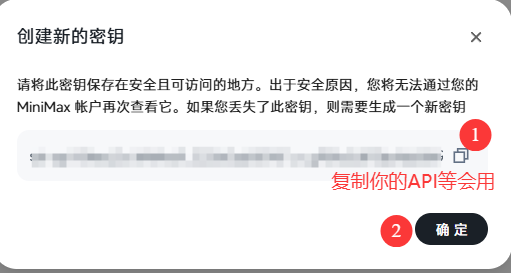

设置模型
设置默认模型。(务必带CN)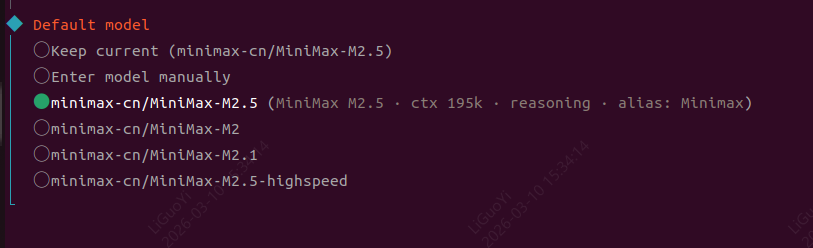
设置飞书机器人
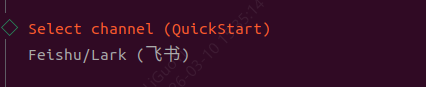
配置飞书集成:首先需要在飞书开放平台创建应用并获取必要的凭证。
访问飞书开放平台-开发者后台:https://open.feishu.cn/app
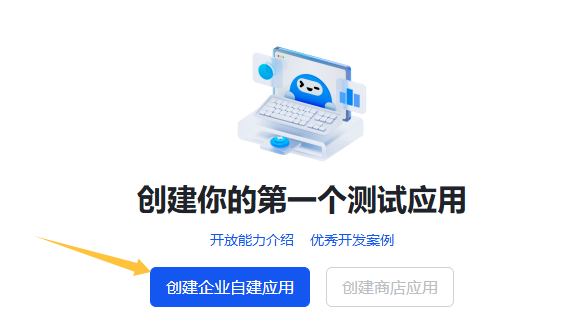
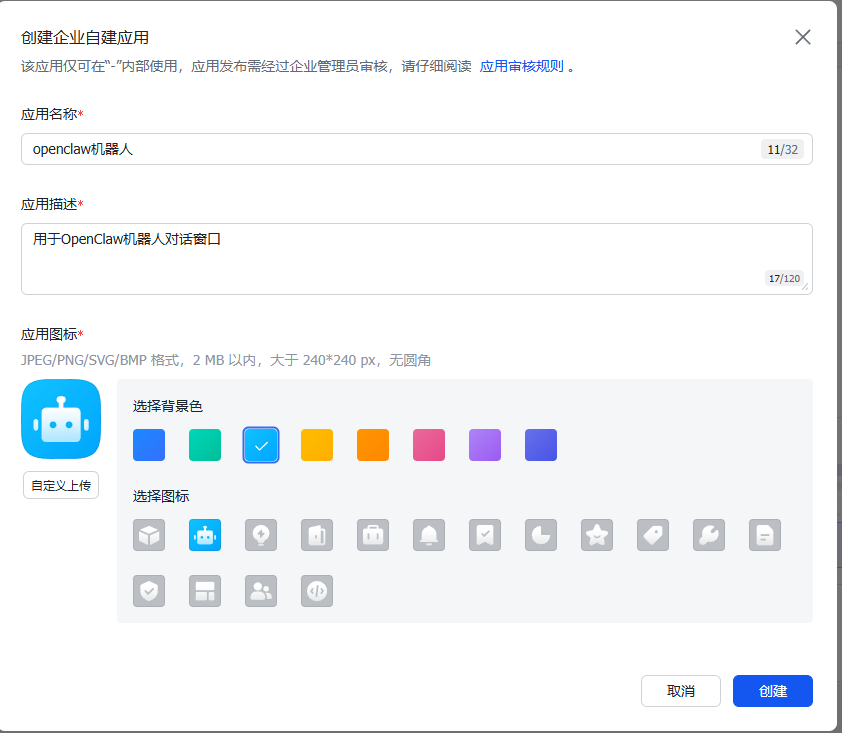
创建企业自建应用
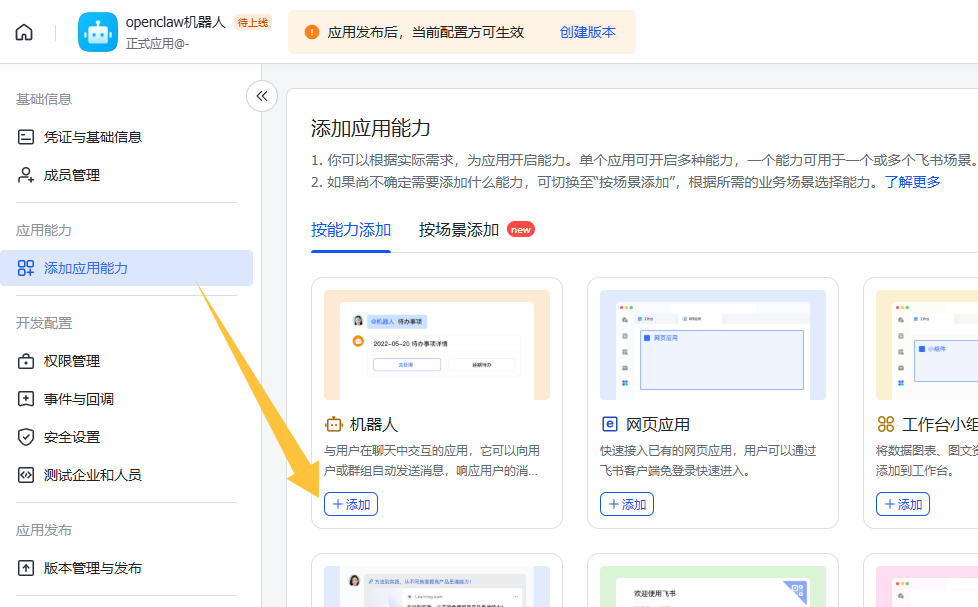
添加机器人应用能力
发布应用版本
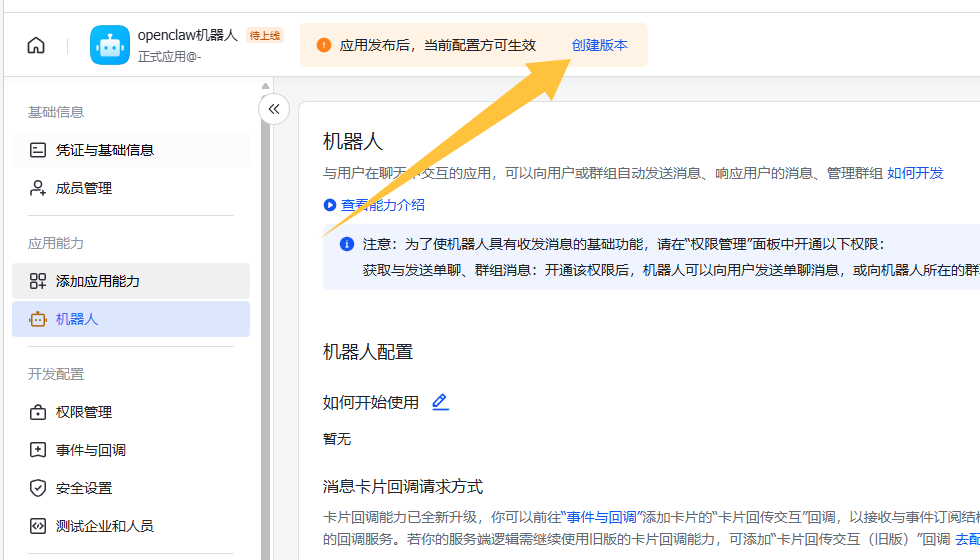
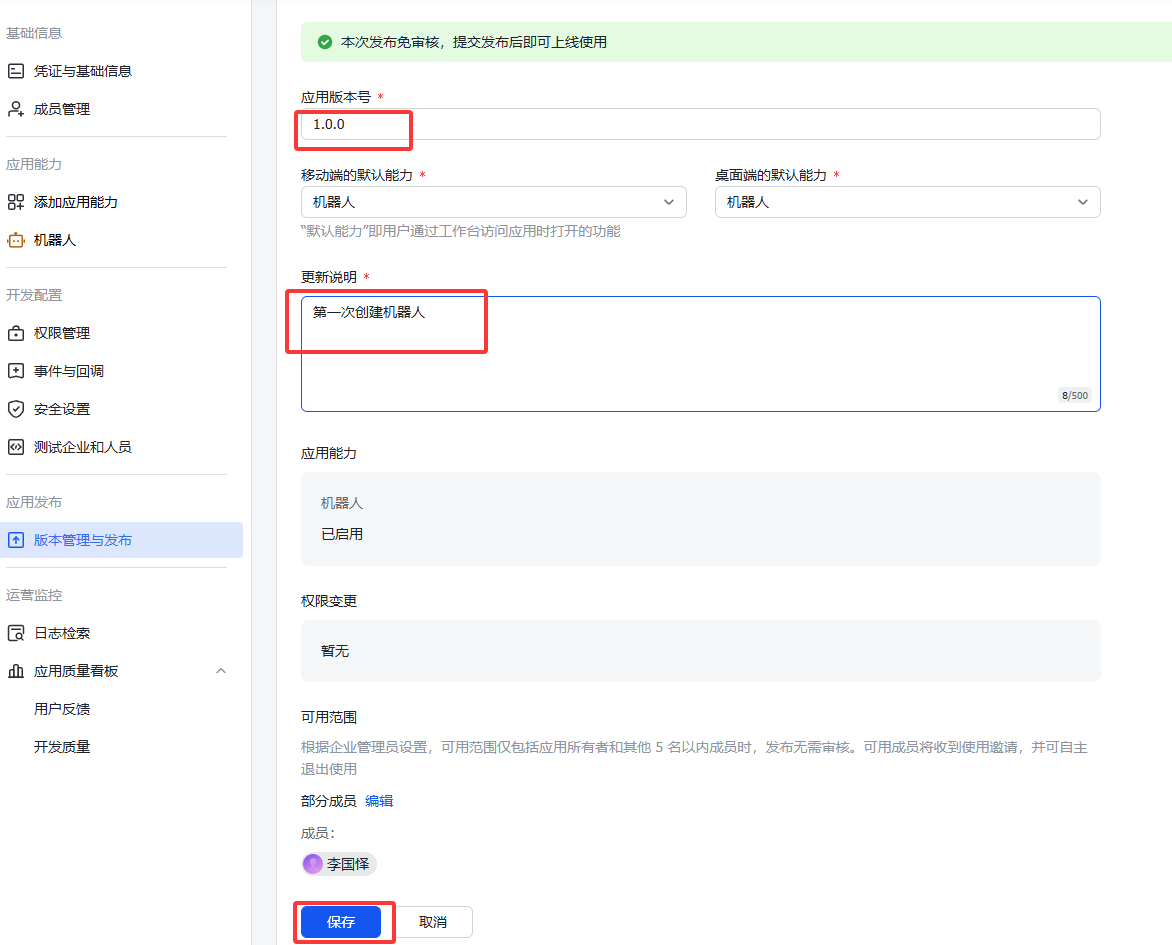
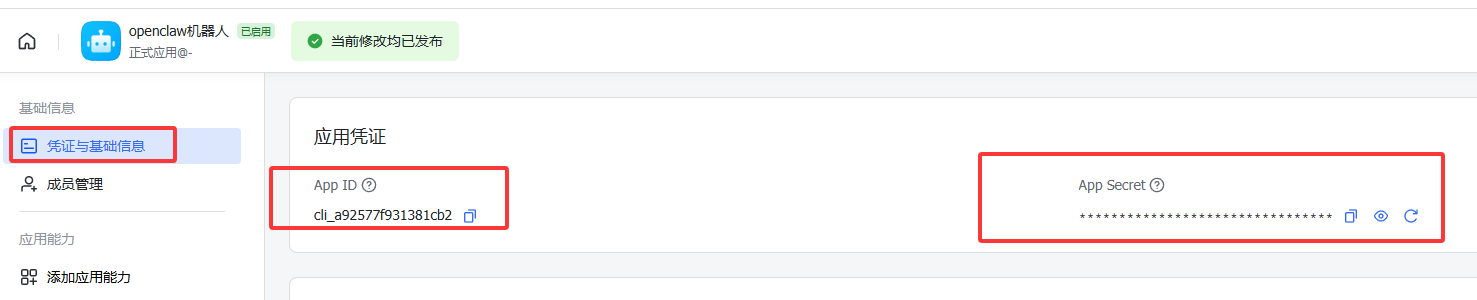
获取 App ID 和 App Secret
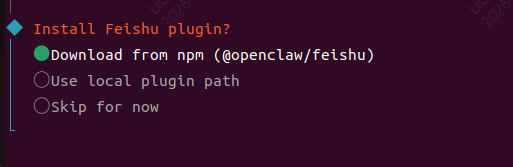
安装飞书插件
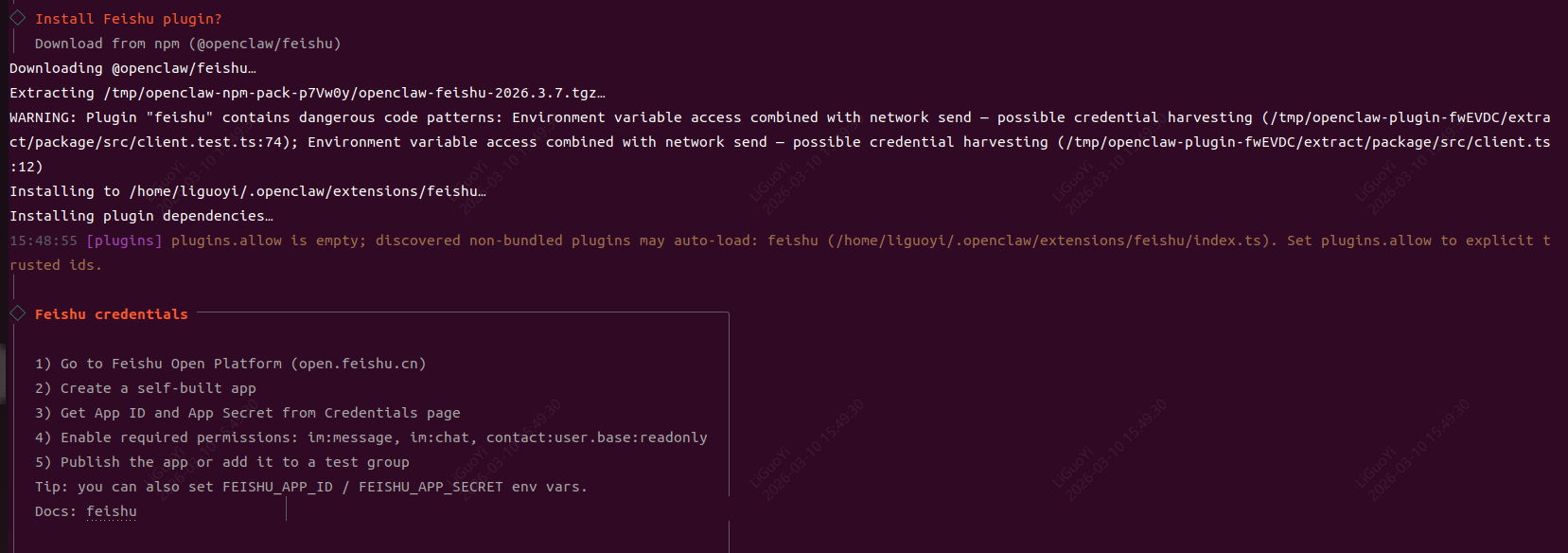
输入飞书凭证
飞书连接方式默认。
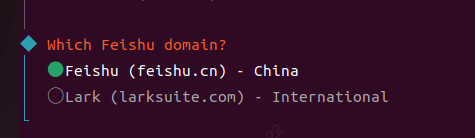
选择响应策略,这边根据具体场景选择,我就先选择Disabled
插件安装,我直接全部。但是发现要sudo权限,所以先不管,后面再说。建议是不装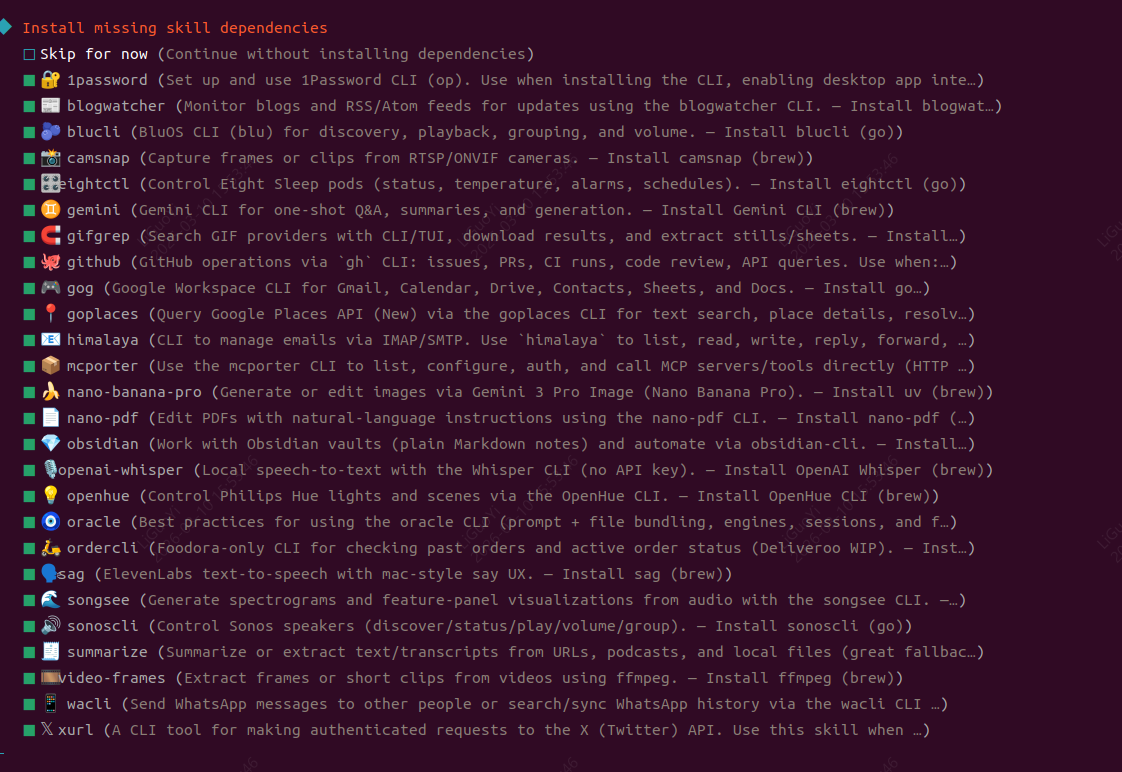
hook。先不装。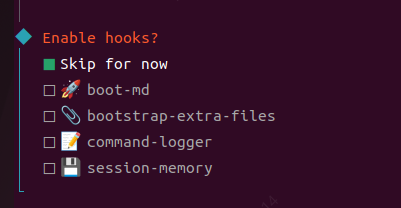
选Hatch in TUI (recommended)测试是否可以与大语言模型对话,回车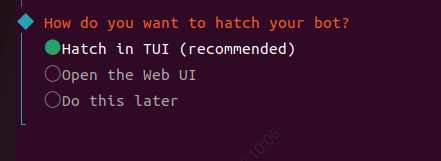
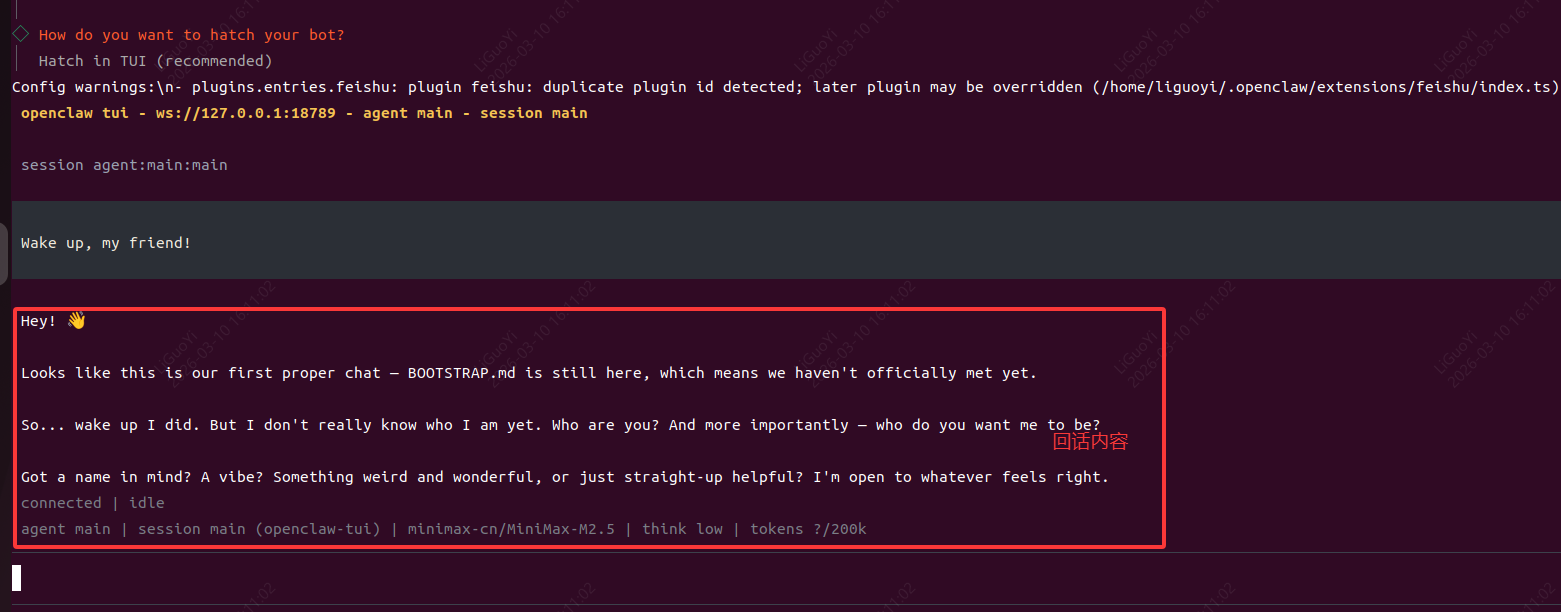
安装完成。
配置飞书权限事件
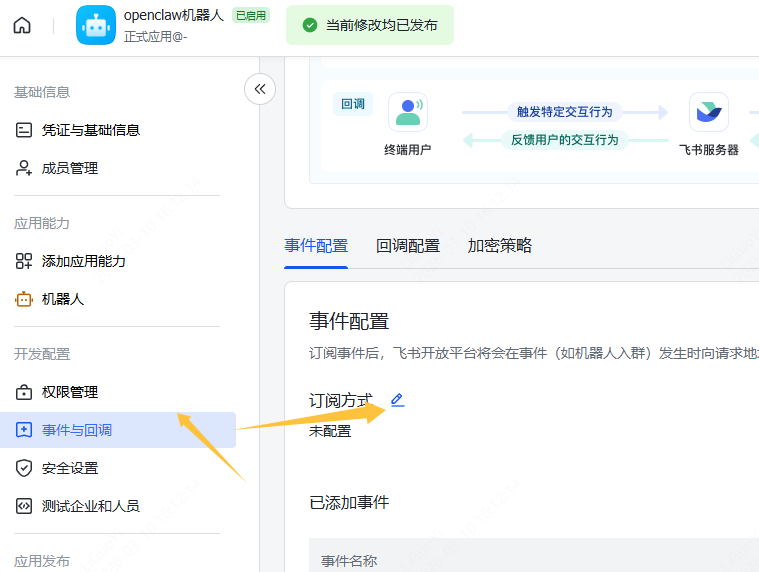
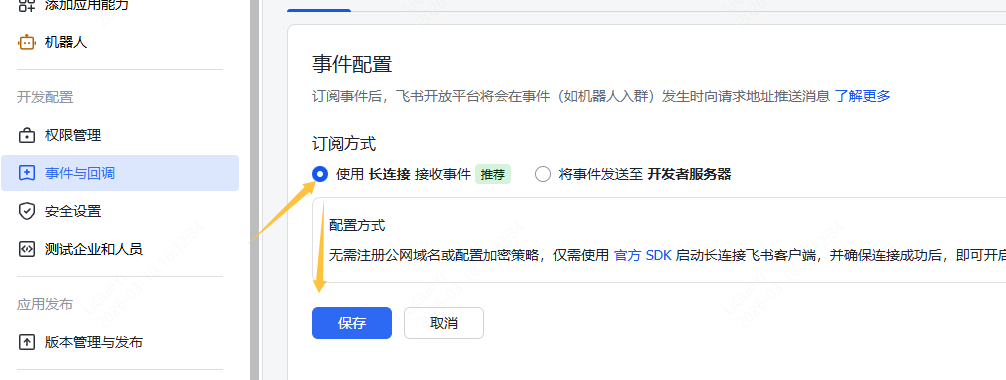
如果订阅失败说明之前配置openclaw的飞书有问题,输入 openclaw channels add 可以重新给openclaw配置飞书。
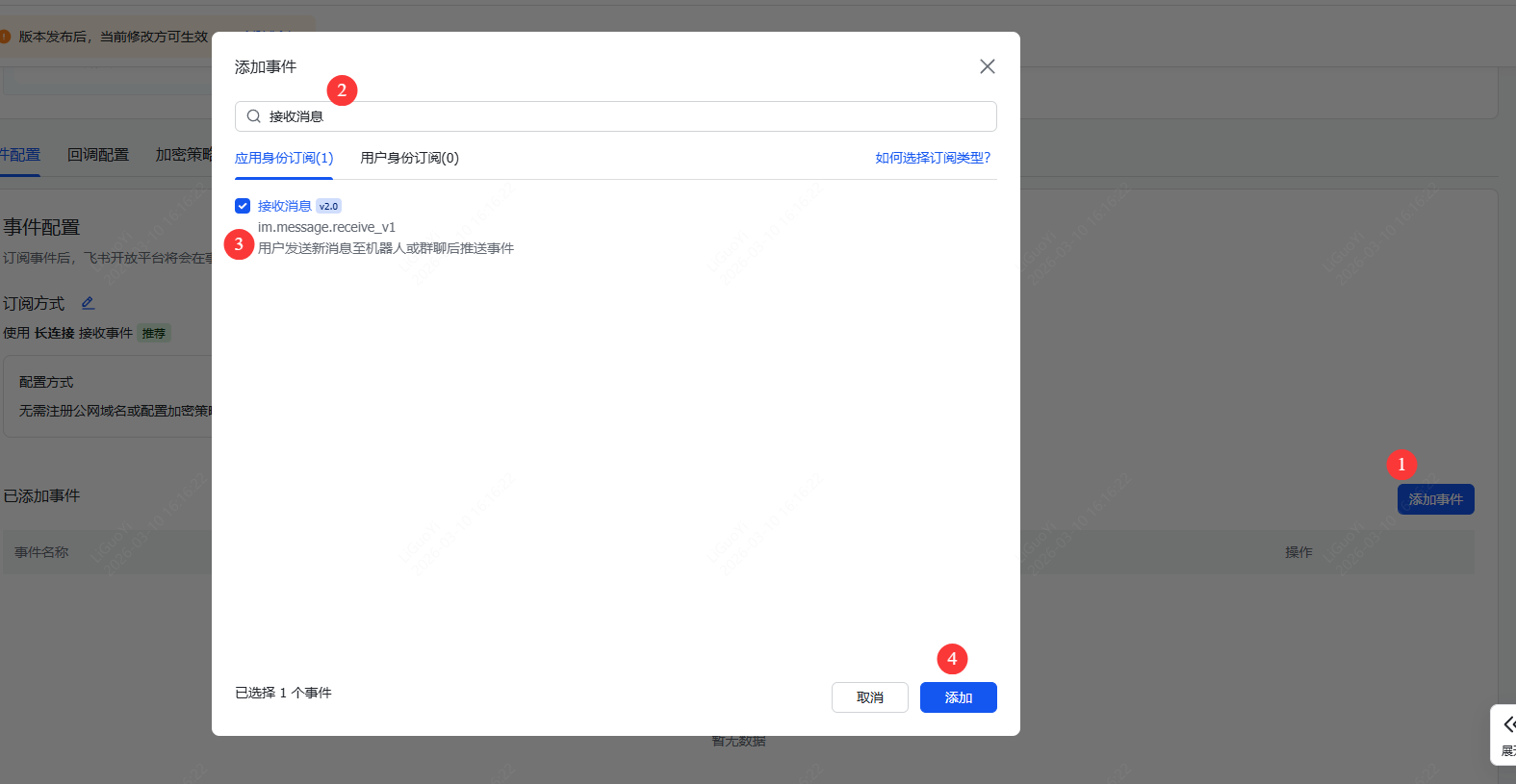
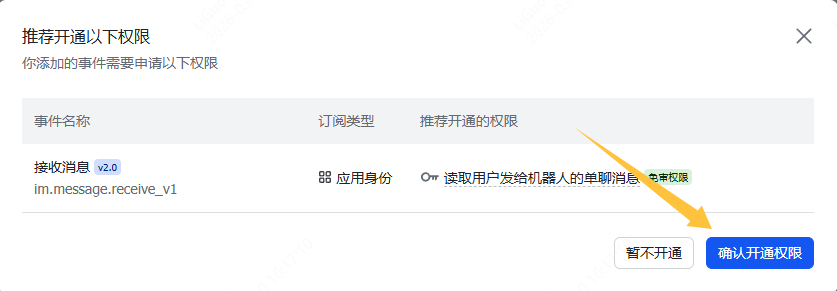
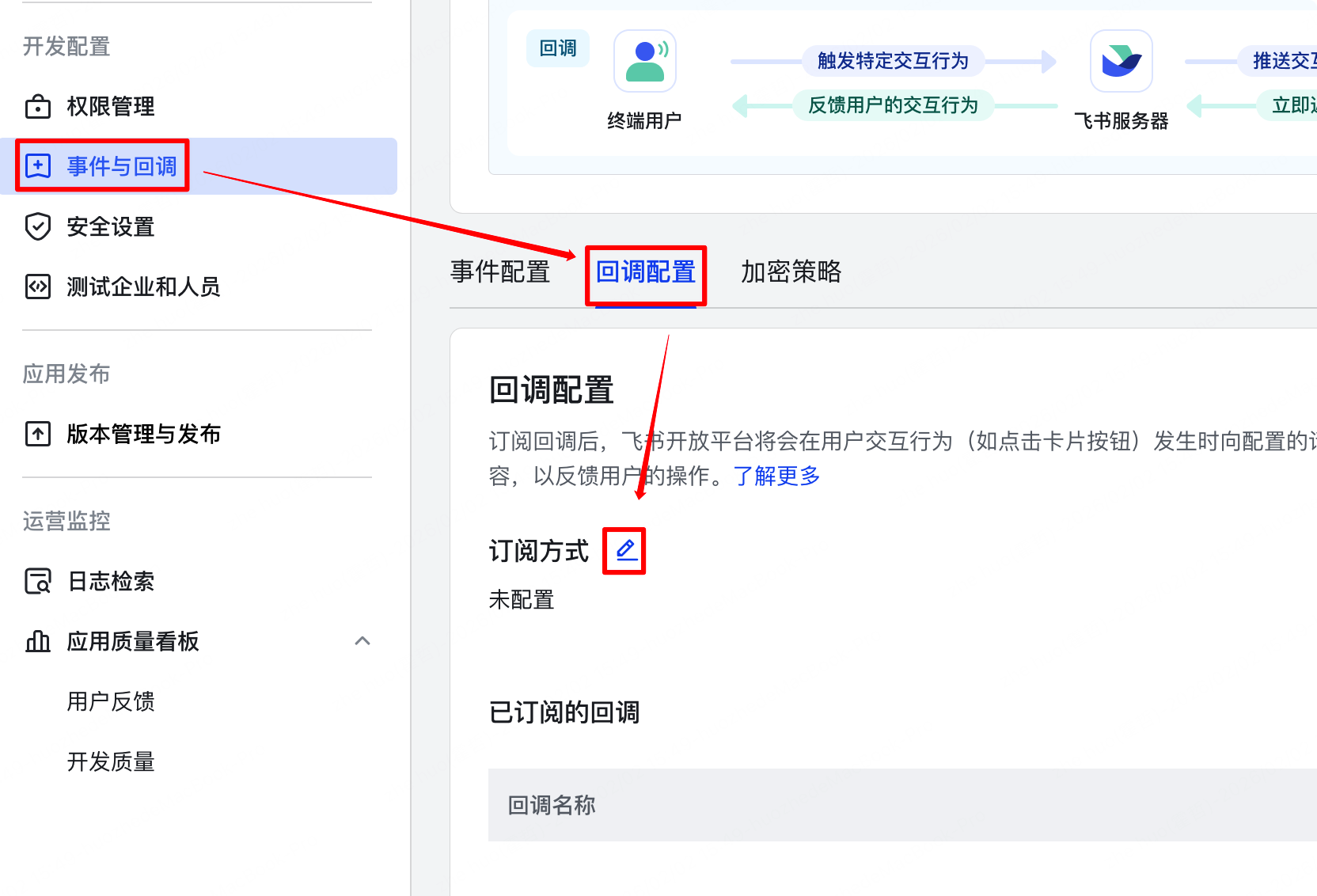
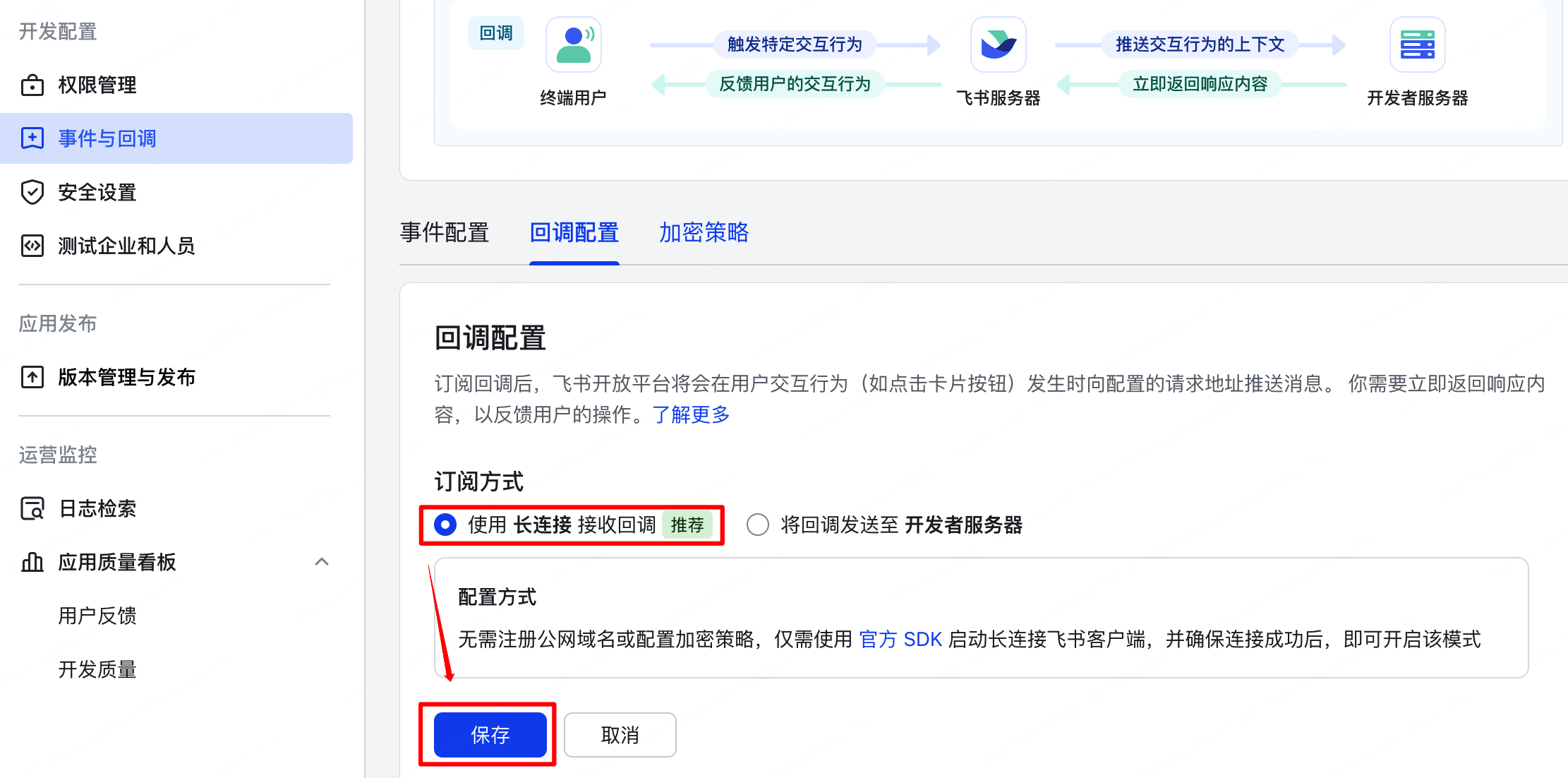
设置回调
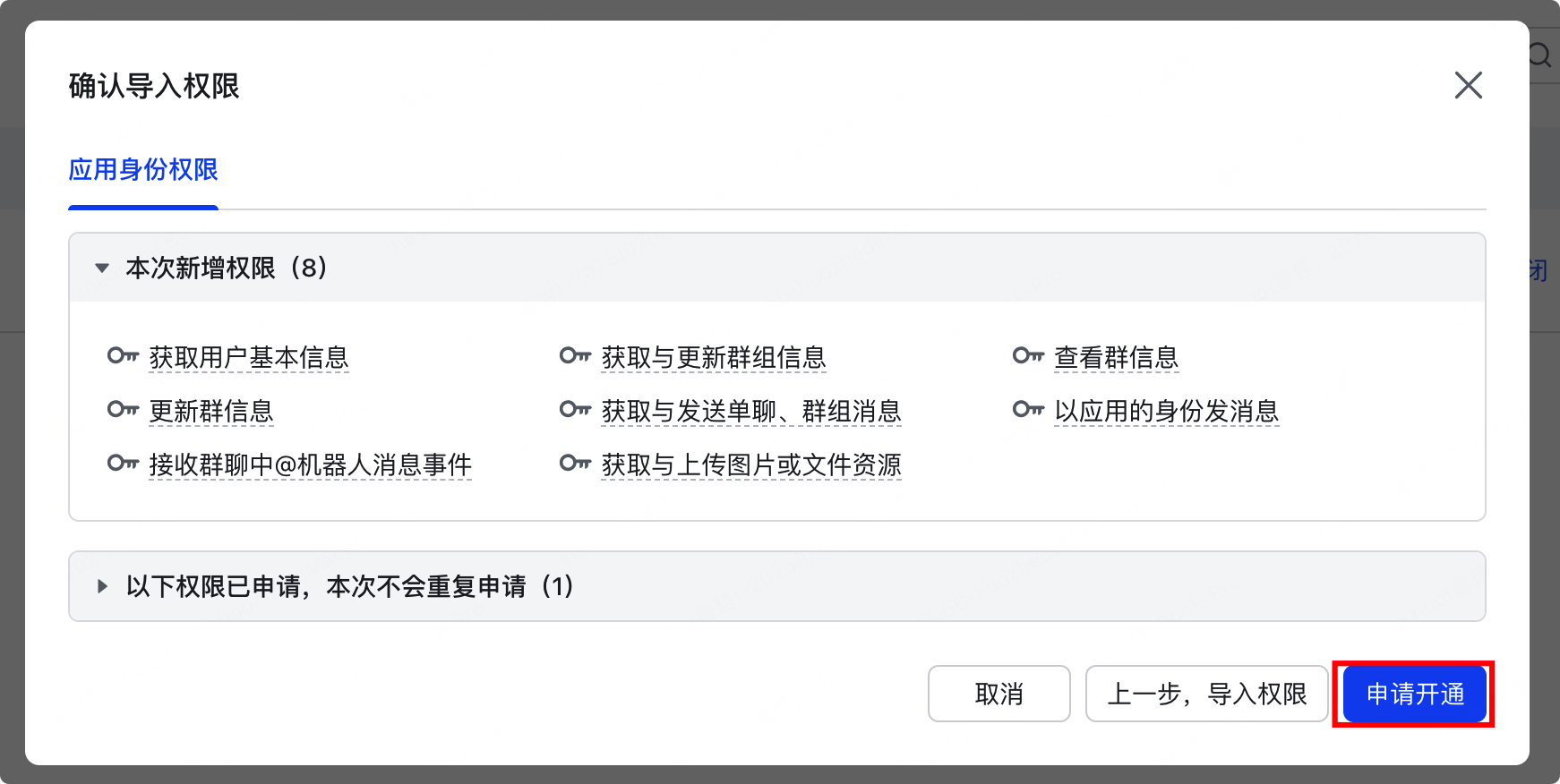
配置权限,直接批量导入以下json
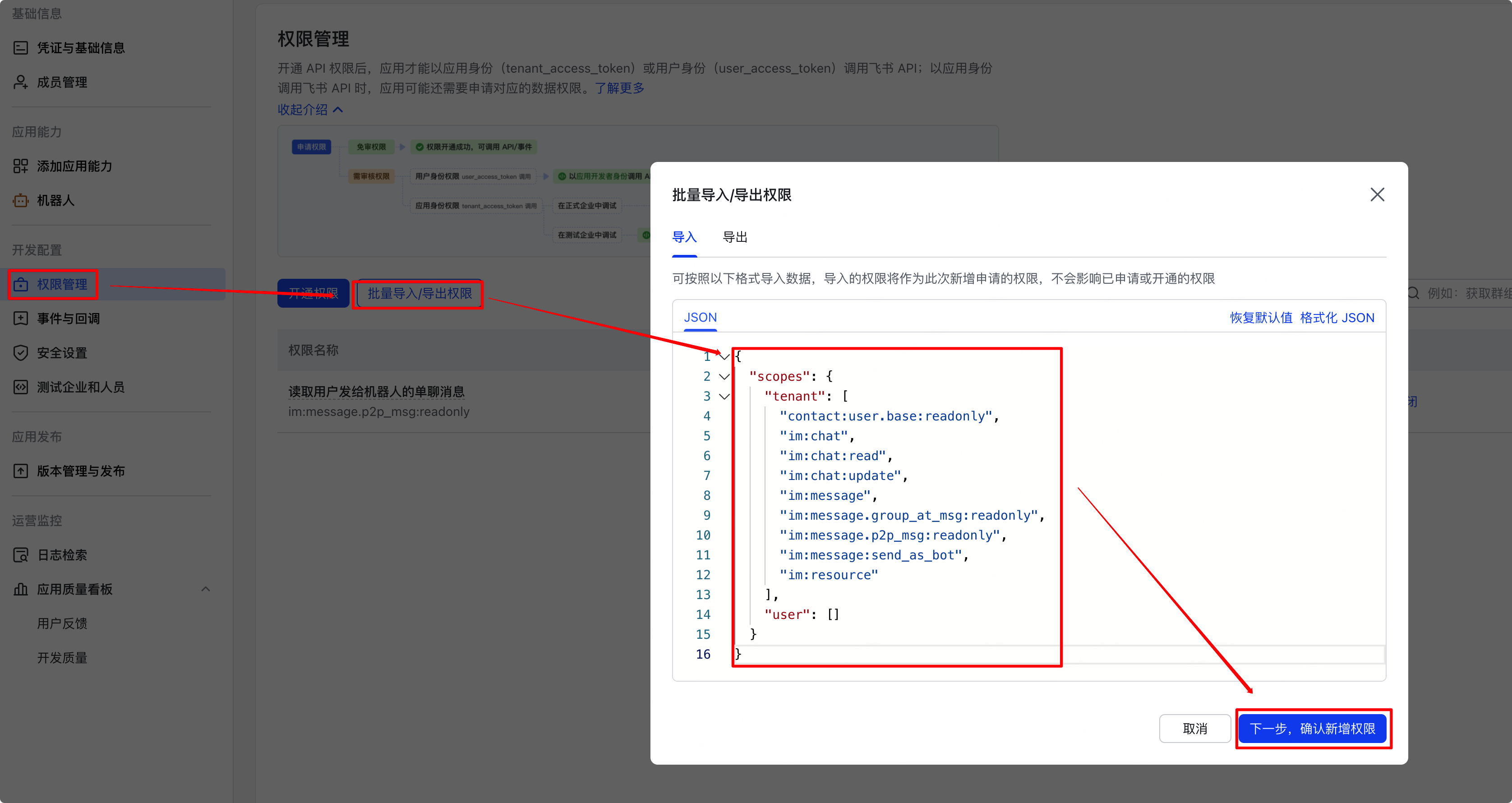
{
  "scopes": {
    "tenant": [
      "contact:user.base:readonly",
      "im:chat",
      "im:chat:read",
      "im:chat:update",
      "im:message",
      "im:message.group_at_msg:readonly",
      "im:message.p2p_msg:readonly",
      "im:message:send_as_bot",
      "im:resource"
    ],
    "user": []
  }
}
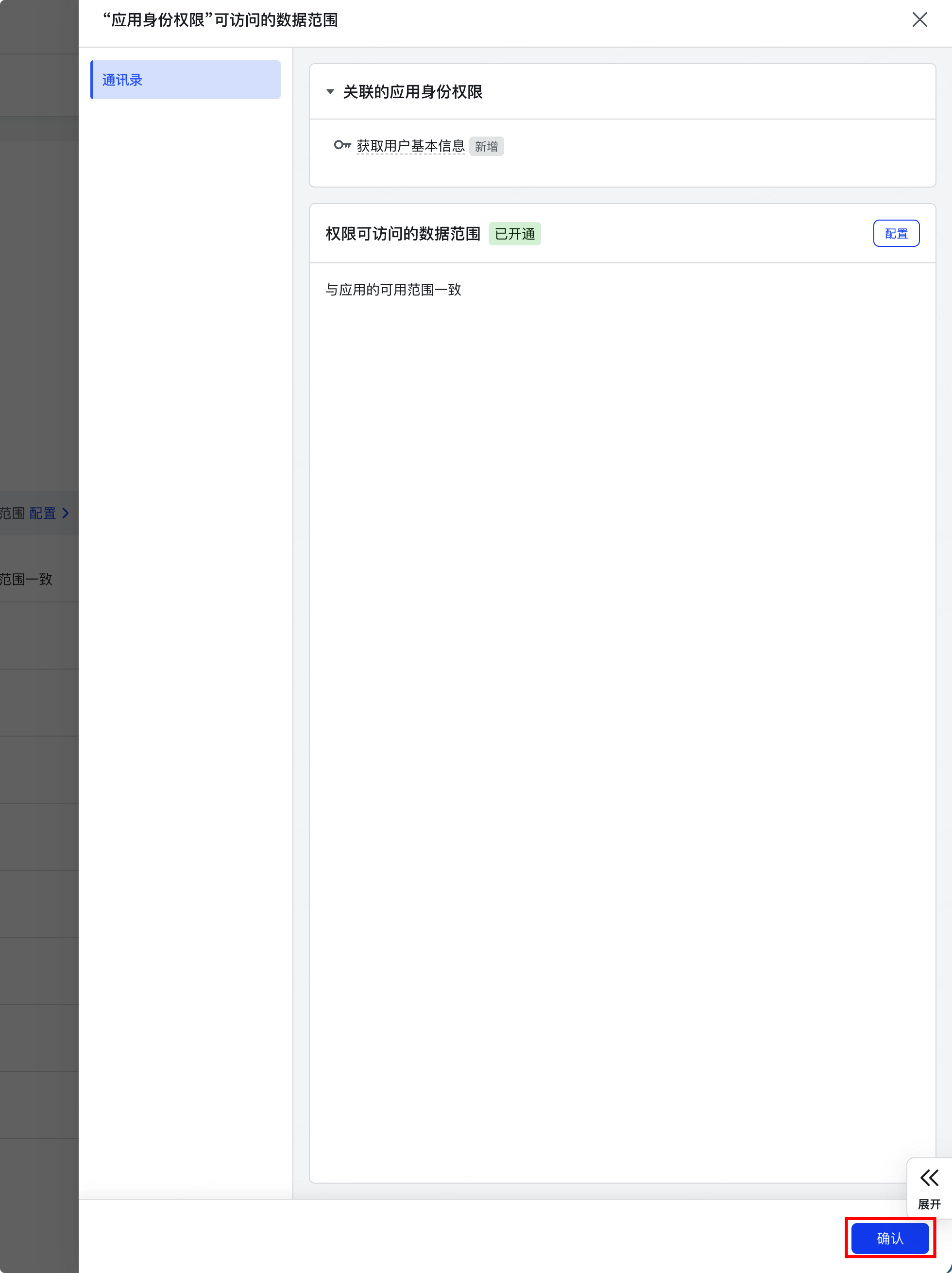
再次发布版本
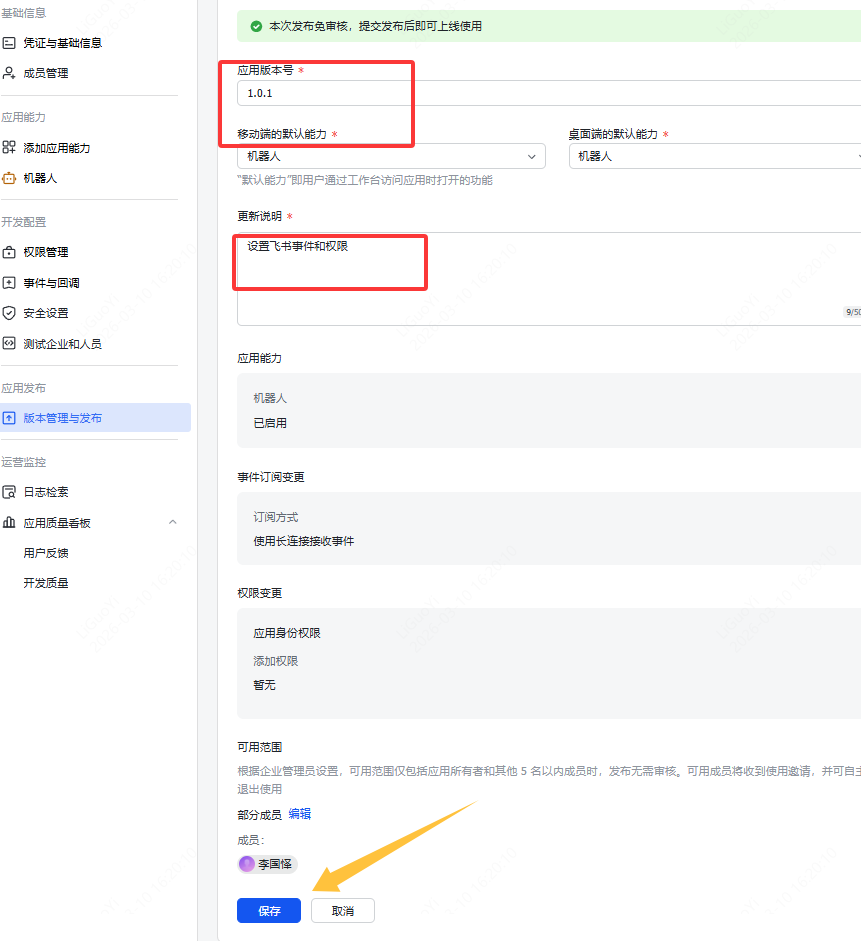
验证配置
完成所有配置后,可以进行简单的测试验证:

启动 OpenClaw 并验证效果
配置完成后,启动OpenClaw服务:
打开飞书电脑客户端或手机客户端,通过搜索刚刚创建的机器人应用,对话验证是否接入成功。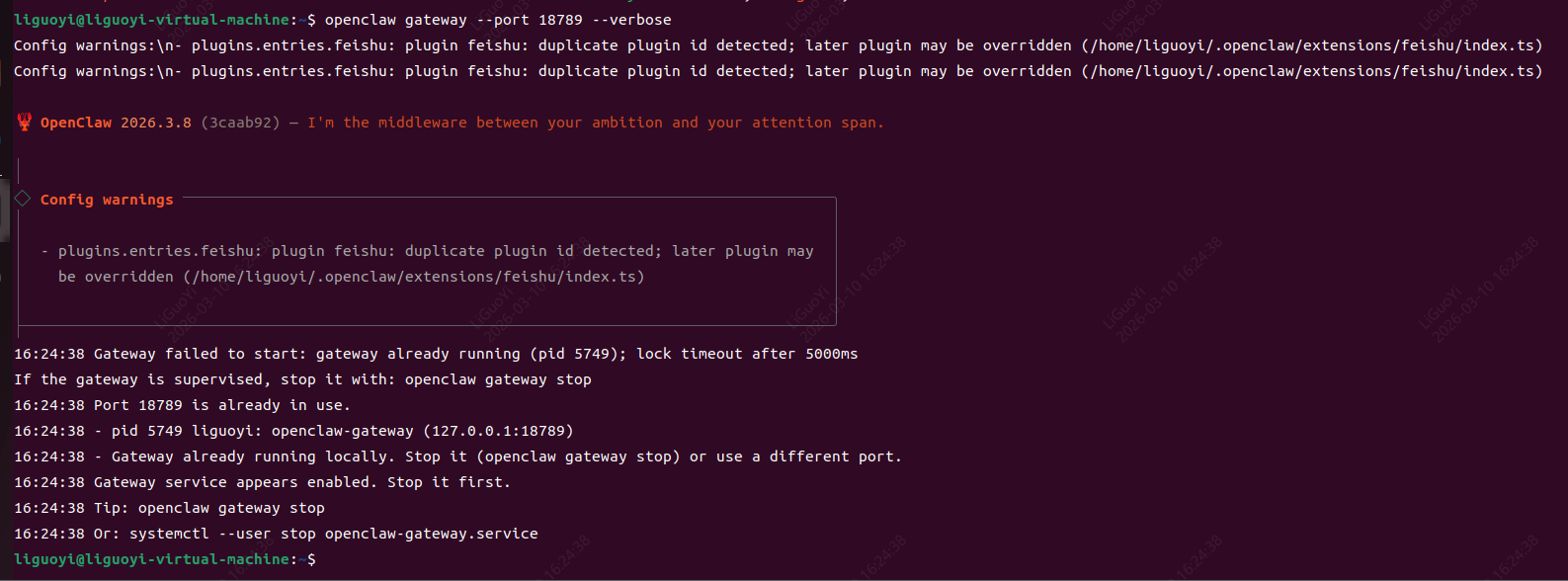
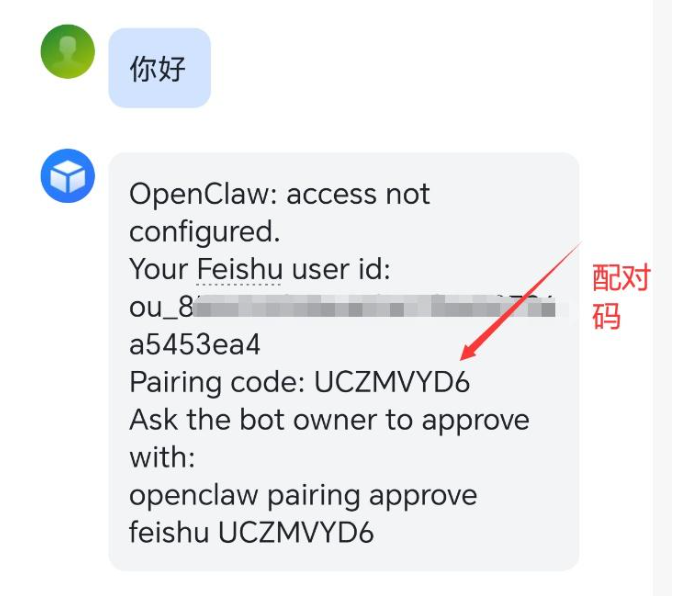
使用配对码在openclaw进行与飞书配对
再次进行对话,发现openclaw机器人可以回复啦


评论